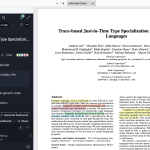
Όταν ανοίγετε ένα PDF στον Chrome, υπάρχει ένας τρόπος να το αποθηκεύσετε στο Google Drive χωρίς να χρειαστεί πρώτα να το κατεβάσετε στον υπολογιστή και στη συνέχεια να το ανεβάσετε χειροκίνητα.
Η δυνατότητα είναι ιδιαίτερα χρήσιμη όταν χρησιμοποιείτε περισσότερες από μία συσκευές και θέλετε το συγκεκριμένο έγγραφο να είναι διαθέσιμο και από το κινητό ή από άλλον υπολογιστή.
Για να τη χρησιμοποιήσετε, ανοίξτε το PDF στον Chrome. Στον PDF viewer αναζητήστε την επιλογή «Αποθήκευση στο Drive».
Επιλέξτε τον λογαριασμό Google στον οποίο θέλετε να αποθηκευτεί το αρχείο. Αν δεν είστε ήδη συνδεδεμένοι, ο Chrome θα σας ζητήσει να συνδεθείτε.
Στη συνέχεια επιλέξτε αποθήκευση. Μόλις ολοκληρωθεί η διαδικασία, εμφανίζεται σχετική επιβεβαίωση και μπορείτε να ανοίξετε το αρχείο από το Google Drive.
Το πλεονέκτημα είναι ότι παρακάμπτεται ένα ολόκληρο βήμα. Δεν χρειάζεται να ψάξετε πρώτα πού αποθηκεύτηκε το PDF στον υπολογιστή και μετά να ανοίξετε το Drive για να το ανεβάσετε.
Η συγκεκριμένη λειτουργία μπορεί να φανεί χρήσιμη όταν λαμβάνετε ένα σημαντικό έγγραφο μέσω email ή ανοίγετε ένα PDF από μια ιστοσελίδα και θέλετε να το κρατήσετε γρήγορα στον λογαριασμό σας.
Υπάρχει, ωστόσο, μια προϋπόθεση: η συγκεκριμένη δυνατότητα αποθήκευσης στο Drive δεν λειτουργεί όταν χρησιμοποιείτε την κατάσταση ανώνυμης περιήγησης ή προφίλ επισκέπτη.
Με αυτόν τον τρόπο, ο Chrome μπορεί να λειτουργήσει ως ενδιάμεσος μεταξύ ενός PDF που βρίσκετε online και του προσωπικού σας αποθηκευτικού χώρου.
Για όσους χρησιμοποιούν συχνά το Google Drive, η δυνατότητα μπορεί να γλιτώσει αρκετά περιττά βήματα και να κάνει την αρχειοθέτηση εγγράφων πολύ πιο γρήγορη.