Σε ένα μεγάλο έγγραφο Word, η χειροκίνητη προσθήκη αριθμών στις σελίδες είναι περιττή και μπορεί να δημιουργήσει προβλήματα κάθε φορά που προστίθεται ή αφαιρείται κείμενο. Το Word διαθέτει ενσωματωμένη λειτουργία αρίθμησης σελίδων, η οποία τοποθετεί αυτόματα τους αριθμούς σε όλο το έγγραφο.
Για να ξεκινήσετε, ανοίξτε το έγγραφο και μεταβείτε στην καρτέλα «Εισαγωγή». Εκεί επιλέξτε «Αριθμός σελίδας» και στη συνέχεια αποφασίστε αν θέλετε η αρίθμηση να εμφανίζεται στην κορυφή ή στο κάτω μέρος της σελίδας. Το Word προσφέρει διαφορετικά στυλ και θέσεις, ώστε να επιλέξετε αυτό που ταιριάζει στο έγγραφό σας.
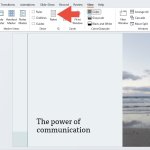
Αν πρόκειται για εργασία ή επαγγελματικό έγγραφο με εξώφυλλο, υπάρχει μια χρήσιμη επιλογή: μπορείτε να αποκρύψετε τον αριθμό από την πρώτη σελίδα. Στην καρτέλα κεφαλίδας και υποσέλιδου επιλέξτε «Διαφορετική πρώτη σελίδα». Με αυτόν τον τρόπο, το εξώφυλλο παραμένει χωρίς αριθμό, ενώ οι επόμενες σελίδες μπορούν να συνεχίσουν κανονικά.
Υπάρχει επίσης η δυνατότητα να ρυθμίσετε από ποιον αριθμό θα ξεκινά η αρίθμηση. Για παράδειγμα, όταν θέλετε η δεύτερη σελίδα να εμφανίζεται ως «1», μπορείτε να χρησιμοποιήσετε τη μορφοποίηση αριθμών σελίδας και να προσαρμόσετε την έναρξη της αρίθμησης.
Αν αλλάξετε αργότερα το περιεχόμενο του εγγράφου, οι αριθμοί προσαρμόζονται αυτόματα. Δεν χρειάζεται να διορθώνετε έναν προς έναν τους αριθμούς κάθε φορά που αλλάζει ο αριθμός των σελίδων.
Η συγκεκριμένη λειτουργία είναι ιδιαίτερα χρήσιμη για εργασίες, βιογραφικά πολλών σελίδων, αναφορές, οδηγούς και επαγγελματικά έγγραφα. Με λίγα μόνο κλικ, το έγγραφο αποκτά πιο οργανωμένη και επαγγελματική εμφάνιση.