Οι μονάδες δίσκου δικτύου (network drives) είναι πολύ χρήσιμες για πρόσβαση σε κοινόχρηστους φακέλους και servers απευθείας από το Mac σας. Ωστόσο, πολλοί χρήστες αντιμετωπίζουν το πρόβλημα της αυτόματης επανασύνδεσης σε μια συγκεκριμένη μονάδα δίσκου κάθε φορά που εκκινούν τον υπολογιστή τους. Αυτό μπορεί να είναι ενοχλητικό, ιδιαίτερα αν η μονάδα δεν χρειάζεται πάντα ή αν η σύνδεση στο δίκτυο δεν είναι σταθερή. Ευτυχώς, υπάρχουν τρόποι να σταματήσετε αυτή την επανασύνδεση και να έχετε καλύτερο έλεγχο στις συνδέσεις σας.
Αρχικά, ελέγξτε τις Ρυθμίσεις Συστήματος (System Settings) και πιο συγκεκριμένα τα Login Items. Ανοίξτε το μενού Apple, επιλέξτε System Settings → Users & Groups, επιλέξτε τον χρήστη σας και πατήστε Login Items. Εδώ εμφανίζονται όλα τα στοιχεία που ανοίγουν αυτόματα κατά την εκκίνηση. Αν η μονάδα δικτύου εμφανίζεται στη λίστα, επιλέξτε την και πατήστε το σύμβολο «–» για να την αφαιρέσετε. Με αυτόν τον τρόπο το Mac δεν θα προσπαθήσει να την επανασυνδέσει κατά την εκκίνηση.
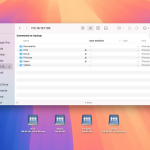
Ένας δεύτερος τρόπος είναι να ελέγξετε τη σύνδεση της μονάδας μέσα στο Finder. Ανοίξτε το Finder, πηγαίνετε στο Locations → Network και δείτε αν η μονάδα δίσκου εμφανίζεται εκεί. Κάντε δεξί κλικ και επιλέξτε Eject για να διακοπεί η σύνδεση. Αυτό είναι χρήσιμο όταν θέλετε προσωρινά να αποσυνδέσετε τη μονάδα χωρίς να αλλάξετε άλλες ρυθμίσεις.
Επιπλέον, αν η μονάδα δικτύου έχει ρυθμιστεί μέσω αυτόματης επανασύνδεσης με SMB ή AFP, μπορείτε να τροποποιήσετε τη διαμόρφωση του server ώστε να μην απαιτείται πάντα η σύνδεση. Για παράδειγμα, κατά τη σύνδεση στο server με Command + K, μην επιλέγετε την επιλογή «Remember this password in my keychain» αν δεν θέλετε η σύνδεση να αποθηκευτεί και να επανασυνδεθεί αυτόματα.
Τέλος, η σωστή διαχείριση των μονάδων δικτύου στο Mac σας βοηθά όχι μόνο στην αποφυγή ανεπιθύμητων επανασυνδέσεων, αλλά και στη διατήρηση της ασφάλειας των δεδομένων σας. Ελέγχοντας τα Login Items, αποσυνδέοντας προσωρινά τις μονάδες και ρυθμίζοντας τις επιλογές σύνδεσης, έχετε πλήρη έλεγχο και μια πιο ομαλή εμπειρία χρήσης του Mac σας.