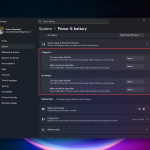
Η σωστή ρύθμιση της φωτεινότητας στην οθόνη του φορητού υπολογιστή σας είναι σημαντική για την άνεση των ματιών, την απόδοση της μπαταρίας και την εμπειρία χρήσης. Στα Windows 11 υπάρχουν διάφοροι τρόποι να προσαρμόσετε τη φωτεινότητα ανάλογα με τις συνθήκες περιβάλλοντος και τις προσωπικές σας προτιμήσεις.
1. Χρήση της γραμμής εργασιών
Ο πιο γρήγορος τρόπος να αλλάξετε τη φωτεινότητα είναι μέσω της γραμμής εργασιών. Κάντε κλικ στο εικονίδιο της μπαταρίας ή του δικτύου στο κάτω δεξί μέρος της οθόνης για να ανοίξετε το Κέντρο Ενεργειών. Εκεί θα δείτε μια γραμμή ρύθμισης φωτεινότητας. Σύρετε το ρυθμιστικό δεξιά για περισσότερη φωτεινότητα ή αριστερά για λιγότερη.
2. Ρυθμίσεις οθόνης στα Windows 11
Μπορείτε να έχετε μεγαλύτερο έλεγχο πηγαίνοντας στις Ρυθμίσεις > Σύστημα > Οθόνη. Στην ενότητα Φωτεινότητα & Χρώμα, χρησιμοποιήστε το ρυθμιστικό για να αυξήσετε ή να μειώσετε τη φωτεινότητα. Εδώ μπορείτε επίσης να ενεργοποιήσετε την επιλογή Αυτόματη προσαρμογή φωτεινότητας. Τα Windows 11 θα προσαρμόζουν τη φωτεινότητα ανάλογα με το φωτισμό του περιβάλλοντος, εάν ο υπολογιστής σας διαθέτει αισθητήρα φωτός.
3. Χρήση συντομεύσεων πληκτρολογίου
Οι περισσότεροι φορητοί υπολογιστές διαθέτουν πλήκτρα συντόμευσης για άμεση ρύθμιση της φωτεινότητας. Συνήθως βρίσκονται στα πλήκτρα F1-F12 και φέρουν εικονίδια ήλιοντος. Πατήστε τα πλήκτρα συνδυαστικά με το πλήκτρο Fn για να αυξήσετε ή να μειώσετε τη φωτεινότητα.
4. Προτάσεις για εξοικονόμηση ενέργειας
Η μείωση της φωτεινότητας όταν χρησιμοποιείτε τον υπολογιστή με μπαταρία μπορεί να επεκτείνει σημαντικά τη διάρκεια λειτουργίας. Σε εξωτερικούς χώρους, αυξήστε τη φωτεινότητα για καλύτερη ορατότητα, ενώ σε εσωτερικούς χώρους ή το βράδυ μειώστε τη για να μειωθεί η κόπωση των ματιών.
Η σωστή ρύθμιση της φωτεινότητας βελτιώνει την εμπειρία χρήσης, προστατεύει τα μάτια σας και σας βοηθά να αξιοποιήσετε καλύτερα τη μπαταρία του φορητού υπολογιστή σας. Με τα εργαλεία των Windows 11 και τα πλήκτρα συντόμευσης, μπορείτε να βρείτε την ιδανική ισορροπία φωτεινότητας εύκολα και γρήγορα.