Η μνήμη RAM (Random Access Memory) είναι ένας από τους πιο σημαντικούς παράγοντες για την ταχύτητα και την απόδοση του υπολογιστή σας. Η γνώση της διαθέσιμης μνήμης μπορεί να σας βοηθήσει να καταλάβετε εάν ο υπολογιστής σας μπορεί να χειριστεί πολλαπλές εφαρμογές ταυτόχρονα ή να τρέξει πιο απαιτητικά προγράμματα, όπως παιχνίδια ή εφαρμογές επεξεργασίας βίντεο. Ευτυχώς, τα Windows παρέχουν πολλούς εύκολους τρόπους για να δείτε πόση μνήμη διαθέτει ο υπολογιστής σας.
Ο πιο απλός τρόπος είναι μέσω του Διαχειριστή Εργασιών. Πατήστε ταυτόχρονα τα πλήκτρα Ctrl + Shift + Esc για να ανοίξετε τον Διαχειριστή Εργασιών. Στην καρτέλα Απόδοση, επιλέξτε Μνήμη. Εκεί θα δείτε την ποσότητα μνήμης RAM που είναι εγκατεστημένη στον υπολογιστή σας, καθώς και τη μνήμη που χρησιμοποιείται αυτή τη στιγμή και τη διαθέσιμη. Επιπλέον, μπορείτε να δείτε πληροφορίες όπως ο τύπος μνήμης, η ταχύτητα και ο αριθμός των υποδοχών που χρησιμοποιούνται.
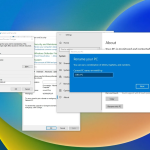
Ένας άλλος τρόπος είναι μέσω των Ρυθμίσεων των Windows 10. Ανοίξτε το Μενού Έναρξης και επιλέξτε Ρυθμίσεις, στη συνέχεια Σύστημα και μετά Πληροφορίες. Στην ενότητα Σύστημα, κάτω από την επικεφαλίδα Μνήμη RAM εγκατεστημένη, θα εμφανίζεται η συνολική μνήμη του υπολογιστή σας. Αυτός ο τρόπος είναι ιδιαίτερα χρήσιμος για αρχάριους, καθώς δεν απαιτεί εξοικείωση με τεχνικά εργαλεία.
Εναλλακτικά, μπορείτε να χρησιμοποιήσετε την Γραμμή Εντολών ή το PowerShell. Ανοίξτε το PowerShell και πληκτρολογήστε την εντολή Get-ComputerInfo | Select-Object TotalPhysicalMemory. Το αποτέλεσμα θα εμφανίσει τη συνολική μνήμη σε bytes, που μπορείτε να μετατρέψετε σε gigabytes διαιρώντας με 1.073.741.824.
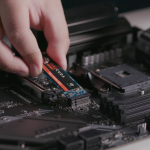
Η γνώση της μνήμης του υπολογιστή σας μπορεί να σας βοηθήσει να αποφασίσετε αν χρειάζεστε αναβάθμιση RAM ή αν η απόδοση μπορεί να βελτιωθεί με καλύτερη διαχείριση των ανοιχτών εφαρμογών. Με λίγα απλά βήματα, μπορείτε να έχετε πλήρη εικόνα για την κατάσταση της μνήμης σας και να εξασφαλίσετε ότι ο υπολογιστής σας λειτουργεί ομαλά, χωρίς καθυστερήσεις ή κολλήματα.