Ένα δεύτερο monitor μπορεί να κάνει πολύ πιο εύκολη την καθημερινή εργασία στον υπολογιστή. Μπορούμε να έχουμε, για παράδειγμα, ένα έγγραφο στη μία οθόνη και τον browser στην άλλη, χωρίς να χρειάζεται να αλλάζουμε συνεχώς παράθυρα.
Πριν συνδέσουμε τη δεύτερη οθόνη, ελέγχουμε ποιες εξόδους εικόνας διαθέτει ο υπολογιστής και ποιες εισόδους έχει το monitor. Οι πιο συνηθισμένες είναι HDMI, DisplayPort και USB-C. Χρειάζεται το κατάλληλο καλώδιο ή αντάπτορας, εφόσον οι δύο συσκευές δεν διαθέτουν την ίδια σύνδεση.
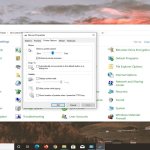
Αφού συνδέσουμε το monitor, τα Windows συνήθως το αναγνωρίζουν αυτόματα. Αν δεν εμφανιστεί εικόνα, μπορούμε να ανοίξουμε τις Ρυθμίσεις, να επιλέξουμε Σύστημα και στη συνέχεια Οθόνη. Εκεί θα πρέπει να εμφανίζονται και οι δύο οθόνες.
Το επόμενο βήμα είναι να επιλέξουμε πώς θέλουμε να λειτουργούν. Η επιλογή Επέκταση αυτών των οθονών δημιουργεί έναν ενιαίο χώρο εργασίας, επιτρέποντας τη μετακίνηση παραθύρων από τη μία οθόνη στην άλλη. Η επιλογή Αναπαραγωγή εμφανίζει την ίδια εικόνα και στις δύο οθόνες, κάτι που μπορεί να είναι χρήσιμο σε παρουσιάσεις.
Στην ίδια ενότητα μπορούμε να καθορίσουμε ποια οθόνη βρίσκεται αριστερά και ποια δεξιά. Αυτό είναι σημαντικό, γιατί η εικονική διάταξη πρέπει να αντιστοιχεί στη φυσική θέση των monitor πάνω στο γραφείο. Διαφορετικά, ο δείκτης του ποντικιού μπορεί να φαίνεται ότι «πηδά» προς λάθος κατεύθυνση.
Χρήσιμο είναι επίσης να ελέγξουμε την ανάλυση και τον ρυθμό ανανέωσης κάθε οθόνης. Συνήθως προτιμάμε την προτεινόμενη ανάλυση, ενώ ο ρυθμός ανανέωσης μπορεί να ρυθμιστεί ανάλογα με τις δυνατότητες του monitor.
Αν οι δύο οθόνες έχουν διαφορετικό μέγεθος ή ανάλυση, μπορούμε να προσαρμόσουμε ξεχωριστά την κλίμακα εμφάνισης, ώστε τα γράμματα και τα εικονίδια να έχουν πιο ομοιόμορφο μέγεθος.
Τέλος, αξίζει να ορίσουμε ποια οθόνη θα είναι η κύρια. Εκεί θα εμφανίζονται συνήθως η γραμμή εργασιών και τα βασικά στοιχεία του συστήματος. Με λίγες σωστές ρυθμίσεις, δύο οθόνες μπορούν να λειτουργούν σαν ένας ενιαίος και πολύ πιο άνετος χώρος εργασίας.