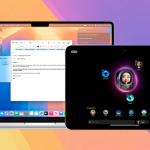
Τα MacBook είναι σχεδιασμένα ώστε να τίθενται αυτόματα σε κατάσταση ύπνου μόλις κλείσει το καπάκι, εξοικονομώντας ενέργεια και προστατεύοντας τη συσκευή. Ωστόσο, υπάρχουν περιπτώσεις όπου θέλετε να παραμείνει ενεργό – για παράδειγμα όταν είναι συνδεδεμένο σε εξωτερική οθόνη ή «τρέχει» μια εργασία στο παρασκήνιο.
Η Apple υποστηρίζει επίσημα τη λειτουργία clamshell mode. Για να λειτουργήσει, θα πρέπει το MacBook να είναι συνδεδεμένο σε εξωτερική οθόνη, πληκτρολόγιο και ποντίκι (ενσύρματα ή Bluetooth), καθώς και σε παροχή ρεύματος. Αφού συνδέσετε όλα τα παραπάνω, κλείστε το καπάκι. Η εξωτερική οθόνη θα παραμείνει ενεργή και το MacBook θα συνεχίσει να λειτουργεί κανονικά.
Αν θέλετε να μείνει «ξύπνιο» χωρίς εξωτερική οθόνη, υπάρχουν εναλλακτικές λύσεις. Μία επιλογή είναι η χρήση εφαρμογών τρίτων, όπως το Amphetamine, που σας επιτρέπουν να αποτρέψετε την αυτόματη αναστολή λειτουργίας. Μέσα από τις ρυθμίσεις της εφαρμογής μπορείτε να ορίσετε χρονικό διάστημα ή συγκεκριμένες συνθήκες (π.χ. όσο εκτελείται μια λήψη αρχείων).
Εναλλακτικά, μπορείτε να χρησιμοποιήσετε το Terminal και την εντολή caffeinate, η οποία κρατά προσωρινά το σύστημα ενεργό. Για παράδειγμα, πληκτρολογώντας caffeinate -i το Mac παραμένει ξύπνιο μέχρι να διακοπεί η εντολή. Αυτή η μέθοδος είναι χρήσιμη για προχωρημένους χρήστες που θέλουν γρήγορη και προσωρινή λύση.
Πριν επιλέξετε οποιαδήποτε μέθοδο, λάβετε υπόψη τη θερμοκρασία της συσκευής. Με το καπάκι κλειστό, η αποβολή θερμότητας μπορεί να είναι περιορισμένη, ειδικά αν το MacBook δεν είναι συνδεδεμένο σε εξωτερική οθόνη. Η παρατεταμένη λειτουργία υπό φορτίο ίσως αυξήσει τη θερμοκρασία και επηρεάσει την απόδοση.
Συμπερασματικά, η ασφαλέστερη επιλογή είναι η επίσημη λειτουργία clamshell με εξωτερικά περιφερειακά και ρεύμα. Οι υπόλοιπες λύσεις μπορούν να φανούν χρήσιμες, αρκεί να χρησιμοποιούνται με προσοχή και επίγνωση των περιορισμών της συσκευής.