Τα στιγμιότυπα οθόνης αποτελούν έναν γρήγορο τρόπο να αποτυπώσετε πληροφορίες, εικόνες ή συνομιλίες από την οθόνη του υπολογιστή, του smartphone ή του tablet σας. Συχνά όμως προκύπτει η ανάγκη να τα εκτυπώσετε για έντυπη αναφορά, παρουσίαση ή αρχειοθέτηση. Η διαδικασία είναι απλή, αλλά διαφέρει ανάλογα με τη συσκευή που χρησιμοποιείτε.
Αρχικά, πρέπει να δημιουργήσετε το στιγμιότυπο οθόνης. Σε Windows, πατήστε το πλήκτρο PrtScn ή Windows + Shift + S για να αποθηκεύσετε συγκεκριμένο τμήμα της οθόνης. Σε Mac, χρησιμοποιήστε Command + Shift + 3 για ολόκληρη την οθόνη ή Command + Shift + 4 για τμήμα της οθόνης. Στα smartphones, σε συσκευές Android και iPhone, πατήστε ταυτόχρονα τα κουμπιά έντασης και κλειδώματος ή ακολουθήστε τις οδηγίες του κατασκευαστή για να τραβήξετε το στιγμιότυπο.
Μετά τη λήψη του στιγμιότυπου, αποθηκεύστε το σε ένα εύκολα προσβάσιμο μέρος, όπως η Επιφάνεια Εργασίας ή η εφαρμογή Φωτογραφίες του κινητού σας. Στη συνέχεια, ανοίξτε το αρχείο με μια εφαρμογή προβολής εικόνων ή επεξεργασίας, όπως το Paint, το Preview (Mac) ή ακόμα και το Microsoft Word.
Για να εκτυπώσετε, επιλέξτε Αρχείο > Εκτύπωση ή πατήστε Ctrl + P (Windows) ή Command + P (Mac). Ελέγξτε ότι ο σωστός εκτυπωτής είναι επιλεγμένος, ρυθμίστε τις επιλογές σελίδας και τον αριθμό αντιγράφων και στη συνέχεια πατήστε Εκτύπωση. Αν θέλετε μεγαλύτερη ευκρίνεια, σιγουρευτείτε ότι η ανάλυση του στιγμιότυπου είναι αρκετά υψηλή για να ταιριάζει στο μέγεθος της σελίδας.
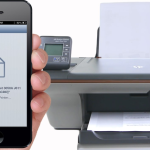
Εναλλακτικά, μπορείτε να στείλετε το στιγμιότυπο σε υπηρεσίες cloud ή εφαρμογές εκτύπωσης από κινητό για εκτύπωση μέσω Wi-Fi. Αυτή η μέθοδος είναι χρήσιμη για άμεση εκτύπωση από smartphone ή tablet χωρίς τη μεσολάβηση υπολογιστή.
Με αυτά τα βήματα, η εκτύπωση ενός στιγμιότυπου οθόνης γίνεται γρήγορα και εύκολα, διασφαλίζοντας ότι έχετε πάντα έντυπη απόδειξη ή αρχείο για κάθε σημαντική πληροφορία που εμφανίζεται στην οθόνη σας.