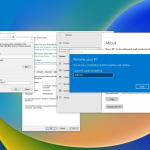
Ένα συχνό πρόβλημα που αντιμετωπίζουν πολλοί χρήστες των Windows 10 είναι η αυτόματη επανεκκίνηση του υπολογιστή μετά τον τερματισμό λειτουργίας. Αντί να απενεργοποιείται κανονικά, το σύστημα επανεκκινεί μόνο του, προκαλώντας σύγχυση και πιθανές διακοπές εργασίας. Ευτυχώς, υπάρχουν αρκετές λύσεις που μπορείτε να δοκιμάσετε για να διορθώσετε αυτό το ζήτημα.
1. Απενεργοποίηση της γρήγορης εκκίνησης (Fast Startup)
Η γρήγορη εκκίνηση είναι μια δυνατότητα των Windows 10 που συντομεύει τον χρόνο εκκίνησης, αλλά σε ορισμένα συστήματα μπορεί να προκαλέσει την αυτόματη επανεκκίνηση. Για να την απενεργοποιήσετε:
-
Πηγαίνετε στον Πίνακα Ελέγχου → Επιλογές Τροφοδοσίας → Επιλογή λειτουργίας κουμπιών τροφοδοσίας.
-
Κάντε κλικ στο Αλλαγή ρυθμίσεων που δεν είναι διαθέσιμες αυτή τη στιγμή.
-
Αποεπιλέξτε την επιλογή Ενεργοποίηση γρήγορης εκκίνησης και αποθηκεύστε τις αλλαγές.
2. Έλεγχος για αυτόματες ενημερώσεις προγραμμάτων οδήγησης
Τα παλιά ή ασύμβατα προγράμματα οδήγησης μπορεί να προκαλέσουν την επανεκκίνηση μετά τον τερματισμό. Ενημερώστε τα προγράμματα οδήγησης της κάρτας γραφικών, του chipset και άλλων κρίσιμων συσκευών μέσω της Διαχείρισης Συσκευών ή του ιστότοπου του κατασκευαστή.
3. Έλεγχος για αυτόματη επανεκκίνηση μετά από σφάλματα
Τα Windows μπορεί να έχουν ρυθμιστεί να επανεκκινούνται αυτόματα μετά από σφάλμα συστήματος:
-
Ανοίξτε Πίνακας Ελέγχου → Σύστημα → Ρυθμίσεις Συστήματος → Για προχωρημένους → Εκκίνηση και Ανάκτηση.
-
Αποεπιλέξτε την επιλογή Αυτόματη επανεκκίνηση.
4. Εκτέλεση ελέγχου συστήματος
Μερικές φορές κατεστραμμένα αρχεία συστήματος προκαλούν προβλήματα εκκίνησης. Ανοίξτε το Command Prompt ως διαχειριστής και εκτελέστε την εντολή:
Αυτό θα σαρώσει και θα διορθώσει τα αρχεία συστήματος.
5. Τελικές λύσεις
Αν το πρόβλημα συνεχίζεται, εξετάστε την ενημέρωση των Windows στην πιο πρόσφατη έκδοση ή τη διαμόρφωση της BIOS για σωστή διαχείριση τροφοδοσίας.
Ακολουθώντας αυτά τα βήματα, οι περισσότεροι χρήστες καταφέρνουν να σταματήσουν την ανεπιθύμητη αυτόματη επανεκκίνηση και να επαναφέρουν τον υπολογιστή τους στην κανονική λειτουργία.