Έχετε προσπαθήσει ποτέ να διαγράψετε ένα αρχείο ή έναν φάκελο και τα Windows να σας εμφανίζουν μήνυμα ότι «το αρχείο χρησιμοποιείται από άλλο πρόγραμμα» ή ότι «δεν έχετε δικαιώματα»; Στα Windows 10 αυτό είναι ένα συχνό πρόβλημα, όμως υπάρχουν τρόποι να αναγκάσετε τη διαγραφή με ασφάλεια.
1. Κλείστε το πρόγραμμα που το χρησιμοποιεί
Πριν προχωρήσετε σε πιο «δραστικές» λύσεις, βεβαιωθείτε ότι το αρχείο δεν χρησιμοποιείται από κάποια εφαρμογή. Κλείστε όλα τα ανοιχτά προγράμματα και δοκιμάστε ξανά. Αν δεν γνωρίζετε ποιο πρόγραμμα το «κρατά», ανοίξτε τη Διαχείριση Εργασιών (Ctrl + Shift + Esc) και τερματίστε ύποπτες διεργασίες.
2. Επανεκκίνηση του υπολογιστή
Μερικές φορές μια απλή επανεκκίνηση λύνει το πρόβλημα, καθώς τερματίζονται όλες οι διεργασίες που ίσως μπλοκάρουν το αρχείο.
3. Χρήση Γραμμής Εντολών
Αν το πρόβλημα επιμένει, μπορείτε να χρησιμοποιήσετε τη Γραμμή Εντολών ως διαχειριστής.
- Πληκτρολογήστε «cmd» στην αναζήτηση.
- Επιλέξτε «Εκτέλεση ως διαχειριστής».
- Για διαγραφή αρχείου πληκτρολογήστε:
del /f /q "διαδρομή_αρχείου" - Για φάκελο:
rmdir /s /q "διαδρομή_φακέλου"
Η παράμετρος /f αναγκάζει τη διαγραφή ακόμη και αν το αρχείο είναι μόνο για ανάγνωση.
4. Αλλαγή δικαιωμάτων
Αν το σύστημα αναφέρει ότι δεν έχετε άδεια, κάντε δεξί κλικ στο αρχείο → Ιδιότητες → Ασφάλεια και ελέγξτε αν ο λογαριασμός σας έχει πλήρη έλεγχο. Μπορείτε να αλλάξετε τον κάτοχο και να παραχωρήσετε δικαιώματα.
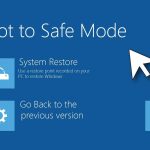
5. Ασφαλής λειτουργία
Η εκκίνηση σε Ασφαλή Λειτουργία φορτώνει μόνο τα απαραίτητα στοιχεία του συστήματος, επιτρέποντας τη διαγραφή «επίμονων» αρχείων.
Προσοχή
Να είστε ιδιαίτερα προσεκτικοί όταν διαγράφετε αρχεία συστήματος. Η λανθασμένη διαγραφή μπορεί να προκαλέσει αστάθεια ή δυσλειτουργία στο λειτουργικό σύστημα.
Με τις παραπάνω μεθόδους μπορείτε να αντιμετωπίσετε τα περισσότερα προβλήματα διαγραφής και να διατηρήσετε το σύστημά σας καθαρό και λειτουργικό.