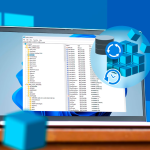
Ο Επεξεργαστής Μητρώου (Registry Editor) στα Windows 10 είναι ένα ισχυρό εργαλείο που επιτρέπει στους χρήστες να βλέπουν και να τροποποιούν τις ρυθμίσεις του λειτουργικού συστήματος. Παρόλο που η χρήση του μπορεί να προσφέρει πολλές δυνατότητες παραμετροποίησης, απαιτείται προσοχή, καθώς η λανθασμένη αλλαγή μπορεί να προκαλέσει προβλήματα στη λειτουργία των Windows. Σε αυτό το άρθρο θα δούμε βήμα προς βήμα πώς να αποκτήσετε πρόσβαση στον Επεξεργαστή Μητρώου με ασφάλεια.
Τι είναι ο Επεξεργαστής Μητρώου;
Το μητρώο των Windows είναι μια βάση δεδομένων που αποθηκεύει ρυθμίσεις για το λειτουργικό σύστημα, τις εφαρμογές και τις συσκευές υλικού. Κάθε αλλαγή στο μητρώο επηρεάζει τη συμπεριφορά των Windows, γι’ αυτό είναι σημαντικό να γνωρίζετε τι ακριβώς τροποποιείτε πριν κάνετε οποιαδήποτε αλλαγή.
Πρόσβαση μέσω της Αναζήτησης των Windows
Ο πιο απλός τρόπος για να ανοίξετε τον Επεξεργαστή Μητρώου είναι χρησιμοποιώντας την αναζήτηση των Windows. Πατήστε το πλήκτρο Windows στο πληκτρολόγιο ή κάντε κλικ στο εικονίδιο Έναρξη και πληκτρολογήστε regedit. Στα αποτελέσματα θα εμφανιστεί η εφαρμογή Επεξεργαστής Μητρώου. Κάντε κλικ σε αυτήν για να την ανοίξετε. Αν σας ζητηθεί έλεγχος λογαριασμού χρήστη (UAC), επιβεβαιώστε για να συνεχίσετε.
Πρόσβαση μέσω του Πλήκτρου Run
Μπορείτε επίσης να ανοίξετε τον Επεξεργαστή Μητρώου μέσω της εντολής Run. Πατήστε Windows + R για να ανοίξετε το παράθυρο Εκτέλεσης, πληκτρολογήστε regedit και πατήστε Enter. Αυτός ο τρόπος είναι γρήγορος και ιδιαίτερα χρήσιμος για όσους προτιμούν να δουλεύουν με συντομεύσεις.
Προφυλάξεις πριν την αλλαγή
Πριν κάνετε οποιαδήποτε αλλαγή, συνιστάται να δημιουργήσετε αντίγραφο ασφαλείας του μητρώου. Στον Επεξεργαστή Μητρώου, επιλέξτε Αρχείο > Εξαγωγή και αποθηκεύστε ένα αντίγραφο. Έτσι, αν κάτι πάει στραβά, μπορείτε να επαναφέρετε το προηγούμενο σύστημα.
Συμπέρασμα
Η πρόσβαση στον Επεξεργαστή Μητρώου στα Windows 10 είναι εύκολη, είτε μέσω της αναζήτησης, είτε μέσω του Run. Η σωστή χρήση του μπορεί να βελτιώσει τη λειτουργία του υπολογιστή σας ή να σας δώσει προηγμένες επιλογές παραμετροποίησης. Θυμηθείτε πάντα να λαμβάνετε προφυλάξεις και να δημιουργείτε αντίγραφα ασφαλείας πριν από οποιαδήποτε αλλαγή. Με αυτά τα βήματα, μπορείτε να αξιοποιήσετε με ασφάλεια το εργαλείο του μητρώου για τις ανάγκες σας.