Το προεπιλεγμένο πρόγραμμα περιήγησης καθορίζει ποιο πρόγραμμα ανοίγει αυτόματα όταν κάνετε κλικ σε συνδέσμους ή αρχεία HTML. Στα Windows 11, η διαδικασία αλλαγής του είναι απλή και σας επιτρέπει να επιλέξετε τον browser που προτιμάτε, είτε πρόκειται για Chrome, Firefox, Edge ή άλλο.
1. Ανοίξτε τις Ρυθμίσεις των Windows 11
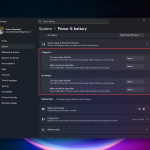
Κάντε κλικ στο κουμπί Έναρξη και στη συνέχεια επιλέξτε Ρυθμίσεις (Settings). Μπορείτε επίσης να χρησιμοποιήσετε τη συντόμευση Windows + I για άμεση πρόσβαση. Στις Ρυθμίσεις, επιλέξτε Εφαρμογές και μετά Προεπιλεγμένες εφαρμογές.
2. Επιλέξτε το πρόγραμμα περιήγησης που θέλετε
Στη λίστα των εφαρμογών, βρείτε τον browser που θέλετε να ορίσετε ως προεπιλεγμένο, π.χ. Google Chrome ή Mozilla Firefox, και κάντε κλικ πάνω του. Θα εμφανιστεί μια λίστα τύπων αρχείων και πρωτοκόλλων, όπως .html, .htm, HTTP, HTTPS.
3. Ορίστε τον browser ως προεπιλεγμένο
Για κάθε τύπο αρχείου ή πρωτόκολλο, κάντε κλικ και επιλέξτε τον browser που επιθυμείτε. Αν θέλετε να κάνετε τον browser προεπιλεγμένο για όλα τα σχετικά αρχεία και συνδέσμους, θα πρέπει να αλλάξετε κάθε επιλογή ξεχωριστά. Μόλις ολοκληρώσετε, τα Windows θα χρησιμοποιούν αυτόματα τον νέο browser όταν ανοίγετε συνδέσμους ή αρχεία web.
4. Επιβεβαίωση της αλλαγής
Αφού ορίσετε τον προεπιλεγμένο browser, ανοίξτε έναν σύνδεσμο από ένα έγγραφο ή email για να ελέγξετε ότι ανοίγει στο νέο πρόγραμμα. Αν όλα λειτουργούν σωστά, η διαδικασία έχει ολοκληρωθεί επιτυχώς.
5. Σημαντικές συμβουλές
Βεβαιωθείτε ότι ο browser που επιλέγετε είναι ενημερωμένος στην τελευταία έκδοση για καλύτερη ασφάλεια και απόδοση. Επιπλέον, εάν αντιμετωπίσετε προβλήματα, μπορείτε να επαναφέρετε τις προεπιλεγμένες ρυθμίσεις από την ίδια ενότητα στις Ρυθμίσεις.
Η αλλαγή του προεπιλεγμένου προγράμματος περιήγησης στα Windows 11 είναι εύκολη, γρήγορη και σας επιτρέπει να προσαρμόσετε την εμπειρία σας στο διαδίκτυο, επιλέγοντας τον browser που ταιριάζει καλύτερα στις ανάγκες σας.