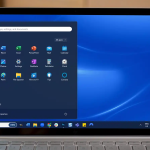
Η λειτουργία παιχνιδιού (Game Mode) των Windows είναι ένα εργαλείο που έχει σχεδιαστεί για να βελτιώσει την απόδοση του υπολογιστή κατά το gaming. Με την ενεργοποίησή της, τα Windows δίνουν προτεραιότητα στους πόρους του συστήματος για το παιχνίδι που εκτελείται, μειώνοντας τις παρεμβολές από υπόλοιπες εφαρμογές και διαδικασίες. Αυτό μπορεί να οδηγήσει σε πιο ομαλή εμπειρία παιχνιδιού, λιγότερα κολλήματα και σταθερότερα καρέ ανά δευτερόλεπτο (FPS).
Για να ενεργοποιήσετε τη λειτουργία παιχνιδιού στα Windows 10 ή 11, ακολουθήστε τα παρακάτω βήματα:
-
Ανοίξτε τις Ρυθμίσεις: Πατήστε το κουμπί “Έναρξη” και επιλέξτε το εικονίδιο του γραναζιού ή χρησιμοποιήστε τη συντόμευση
Windows + I. -
Μεταβείτε στην ενότητα Gaming: Στις ρυθμίσεις, επιλέξτε “Gaming” και στη συνέχεια “Game Mode”.
-
Ενεργοποιήστε τη λειτουργία: Στο επάνω μέρος της σελίδας θα δείτε έναν διακόπτη για την ενεργοποίηση του Game Mode. Βεβαιωθείτε ότι είναι ενεργοποιημένος.
-
Προαιρετικές ρυθμίσεις μέσω Xbox Game Bar: Πατώντας
Windows + Gμπορείτε να ανοίξετε την Xbox Game Bar, από όπου μπορείτε να παρακολουθείτε την απόδοση του συστήματος, να καταγράφετε gameplay και να ενεργοποιείτε πρόσθετες λειτουργίες όπως η μείωση ειδοποιήσεων.
Η λειτουργία παιχνιδιού είναι ιδιαίτερα χρήσιμη για υπολογιστές με μέτρια απόδοση, καθώς δίνει προτεραιότητα στους πόρους της CPU και της GPU για το παιχνίδι και περιορίζει την επεξεργασία υπόβαθρου. Ωστόσο, δεν αντικαθιστά την ανάγκη για καλό hardware ή τακτική ενημέρωση των drivers της κάρτας γραφικών.
Συμπερασματικά, η ενεργοποίηση της λειτουργίας παιχνιδιού στα Windows είναι απλή και μπορεί να βελτιώσει σημαντικά την εμπειρία σας, ειδικά σε απαιτητικούς τίτλους. Αρκούν μερικά κλικ για να μειώσετε τα κολλήματα και να απολαύσετε πιο ομαλό gaming, ενώ μπορείτε παράλληλα να χρησιμοποιείτε εργαλεία παρακολούθησης και καταγραφής για να αξιοποιήσετε πλήρως τον υπολογιστή σας.