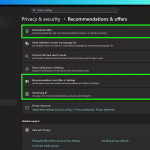
Μια εφαρμογή που έχει πρόσβαση στο σύστημα αρχείων μπορεί, ανάλογα με τα δικαιώματά της, να έχει πρόσβαση σε αρχεία και φακέλους που είναι διαθέσιμοι στον λογαριασμό σας. Τα Windows 11 παρέχουν ειδική ρύθμιση για τον έλεγχο αυτής της πρόσβασης.
Για να την ελέγξετε, ανοίξτε Έναρξη > Ρυθμίσεις > Προστασία προσωπικών δεδομένων και ασφάλεια > Σύστημα αρχείων.
Εκεί μπορείτε να δείτε τη γενική ρύθμιση που επιτρέπει στις εφαρμογές να έχουν πρόσβαση στο σύστημα αρχείων και, όπου υποστηρίζεται, να ελέγξετε μεμονωμένες εφαρμογές.
Αν μια εφαρμογή δεν χρειάζεται πρόσβαση στα αρχεία σας για τη λειτουργία που χρησιμοποιείτε, μπορείτε να εξετάσετε το ενδεχόμενο να απενεργοποιήσετε τη σχετική άδεια.
Χρειάζεται όμως μια σημαντική προσοχή: δεν εμφανίζονται όλες οι εφαρμογές στη συγκεκριμένη λίστα. Η Microsoft επισημαίνει ότι ορισμένα παραδοσιακά προγράμματα υπολογιστή, ιδιαίτερα όσα εγκαθίστανται από το διαδίκτυο ή άλλα μέσα, δεν ελέγχονται από αυτή τη ρύθμιση.
Για αυτά τα προγράμματα χρειάζεται να ελέγξετε τις δικές τους ρυθμίσεις ή την πολιτική απορρήτου τους.
Ο έλεγχος των δικαιωμάτων αρχείων είναι ιδιαίτερα χρήσιμος σε έναν υπολογιστή που χρησιμοποιείται για προσωπικά έγγραφα, φωτογραφίες ή άλλα ευαίσθητα δεδομένα.
Δεν χρειάζεται να απενεργοποιήσετε μαζικά όλες τις άδειες. Περισσότερη αξία έχει να γνωρίζετε ποιες εφαρμογές έχουν πρόσβαση και γιατί.
Ένας γρήγορος έλεγχος στις συγκεκριμένες ρυθμίσεις μπορεί να σας δώσει καλύτερη εικόνα για το ποια προγράμματα έχουν πρόσβαση στα αρχεία σας και να σας επιτρέψει να περιορίσετε όσα δικαιώματα δεν θεωρείτε απαραίτητα.