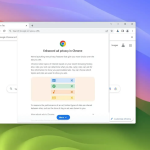
Το ιστορικό περιήγησης περιλαμβάνει πληροφορίες για τις ιστοσελίδες που επισκέπτεστε και μπορεί να συγχρονίζεται αυτόματα μεταξύ των συσκευών σας. Αν χρησιμοποιείτε τον ίδιο λογαριασμό σε υπολογιστή, smartphone και tablet, η διαγραφή του ιστορικού από μία συσκευή δεν σημαίνει απαραίτητα ότι έχει αφαιρεθεί από όλες. Ευτυχώς, οι περισσότεροι σύγχρονοι browsers προσφέρουν τρόπους για να διαχειριστείτε τα συγχρονισμένα δεδομένα σας.
Στον Google Chrome, για παράδειγμα, το ιστορικό μπορεί να συγχρονίζεται μέσω του Google λογαριασμού σας. Ανοίξτε τις ρυθμίσεις του Chrome και μεταβείτε στην ενότητα που αφορά το απόρρητο και την ασφάλεια. Επιλέξτε «Διαγραφή δεδομένων περιήγησης» και στη συνέχεια καθορίστε το χρονικό διάστημα. Αν θέλετε να αφαιρέσετε ολόκληρο το ιστορικό, επιλέξτε «Από την αρχή» ή την αντίστοιχη διαθέσιμη επιλογή.
Αν χρησιμοποιείτε τον ίδιο browser σε περισσότερες συσκευές, ελέγξτε πρώτα ότι ο συγχρονισμός του ιστορικού είναι ενεργοποιημένος. Σε αυτή την περίπτωση, η διαγραφή συγχρονισμένων δεδομένων μπορεί να επηρεάσει και τις υπόλοιπες συσκευές. Ωστόσο, οι ρυθμίσεις διαφέρουν ανά browser και έκδοση, επομένως αξίζει να ελέγξετε προσεκτικά τι ακριβώς πρόκειται να διαγραφεί.
Σημαντικό είναι επίσης να ξεχωρίζετε το ιστορικό περιήγησης από άλλα δεδομένα. Τα cookies, η προσωρινή μνήμη, οι αποθηκευμένοι κωδικοί πρόσβασης και τα δεδομένα αυτόματης συμπλήρωσης αποτελούν ξεχωριστές κατηγορίες. Αν επιλέξετε να τα διαγράψετε όλα, ενδέχεται να αποσυνδεθείτε από ιστοσελίδες ή να χρειαστεί να εισαγάγετε ξανά ορισμένες πληροφορίες.
Επιπλέον, αν χρησιμοποιείτε διαφορετικούς browsers στις συσκευές σας, όπως Chrome στον υπολογιστή και Safari στο iPhone, θα πρέπει να διαγράψετε το ιστορικό ξεχωριστά από κάθε εφαρμογή. Το ίδιο ισχύει όταν χρησιμοποιείτε διαφορετικούς λογαριασμούς.
Η τακτική διαγραφή του ιστορικού μπορεί να βοηθήσει στην προστασία της ιδιωτικότητάς σας, ιδιαίτερα όταν μοιράζεστε συσκευές με άλλα άτομα. Πριν προχωρήσετε, βεβαιωθείτε όμως ότι δεν χρειάζεστε κάποια από τις σελίδες που πρόκειται να αφαιρεθούν.