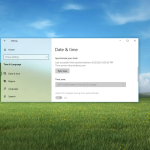
Το αυτόματο κλείδωμα των Windows είναι μια χρήσιμη λειτουργία ασφαλείας που προστατεύει τον υπολογιστή σας όταν δεν χρησιμοποιείται. Ωστόσο, πολλοί χρήστες θεωρούν ενοχλητικό το γεγονός ότι η οθόνη κλειδώνει μόνη της μετά από λίγο χρόνο αδράνειας, ειδικά όταν παρακολουθούν βίντεο ή εργάζονται σε εργασίες που δεν απαιτούν συνεχή χρήση του πληκτρολογίου και του ποντικιού. Ευτυχώς, η απενεργοποίηση του αυτόματου κλειδώματος είναι απλή και μπορεί να γίνει μέσα από τις ρυθμίσεις των Windows.
Αρχικά, μπορείτε να ρυθμίσετε το χρόνο αναμονής πριν την ενεργοποίηση της οθόνης κλειδώματος. Ανοίξτε τις «Ρυθμίσεις» (Settings) από το μενού Έναρξη, επιλέξτε «Σύστημα» (System) και στη συνέχεια «Οθόνη και αδρανοποίηση» (Display & Sleep). Εδώ μπορείτε να ορίσετε το χρονικό διάστημα μετά το οποίο η οθόνη θα σβήσει και ο υπολογιστής θα κλειδώσει. Για να απενεργοποιήσετε εντελώς το αυτόματο κλείδωμα, επιλέξτε «Ποτέ» (Never) στις αντίστοιχες επιλογές τόσο για την οθόνη όσο και για τον υπολογιστή.
Επιπλέον, είναι σημαντικό να ελέγξετε τις ρυθμίσεις της οθόνης κλειδώματος (Lock screen). Στις «Ρυθμίσεις» -> «Λογαριασμοί» -> «Επιλογές σύνδεσης» (Accounts -> Sign-in options) υπάρχει η επιλογή «Απαιτείται σύνδεση» (Require sign-in). Αν η επιλογή αυτή είναι ενεργοποιημένη, τα Windows ζητούν κωδικό ή PIN κάθε φορά που επιστρέφετε μετά από αδράνεια. Απενεργοποιώντας την, μπορείτε να παρακάμψετε το αυτόματο κλείδωμα.
Για χρήστες που χρησιμοποιούν εταιρικούς υπολογιστές ή υπολογιστές συνδεδεμένους σε δίκτυο, ίσως να υπάρχουν πολιτικές ασφαλείας (Group Policy) που επιβάλλουν το κλείδωμα. Σε αυτή την περίπτωση, η τροποποίηση απαιτεί πρόσβαση σε αυτές τις ρυθμίσεις μέσω του εργαλείου «Επεξεργαστής Πολιτικών Τοπικού Υπολογιστή» (Local Group Policy Editor).
Τέλος, μπορείτε να χρησιμοποιήσετε τρίτες εφαρμογές που κρατούν τον υπολογιστή «ξυπνητό» εμποδίζοντας το αυτόματο κλείδωμα. Αυτές οι εφαρμογές προσομοιώνουν κίνηση του ποντικιού ή πατήματα πλήκτρων σε καθορισμένα χρονικά διαστήματα.
Ακολουθώντας αυτά τα βήματα, μπορείτε να απενεργοποιήσετε ή να ρυθμίσετε κατάλληλα το αυτόματο κλείδωμα των Windows, εξασφαλίζοντας μια πιο άνετη εμπειρία χρήσης χωρίς διακοπές.