Η σύνδεση ακουστικών σε υπολογιστή με Windows 11 φαίνεται απλή υπόθεση, αλλά πολλές φορές οι χρήστες αντιμετωπίζουν το πρόβλημα ότι τα Windows δεν αναγνωρίζουν τη συσκευή. Αυτό μπορεί να συμβεί τόσο σε ενσύρματα όσο και σε ασύρματα ακουστικά και προκαλείται από διάφορους παράγοντες, όπως προβλήματα οδηγών (drivers), ρυθμίσεις ή ακόμη και ζημιά στο ίδιο το hardware. Ευτυχώς, υπάρχουν μερικά βήματα που μπορούν να βοηθήσουν στην επίλυση του προβλήματος.
Το πρώτο βήμα είναι να ελέγξετε τη σωστή σύνδεση των ακουστικών. Για ενσύρματα ακουστικά, βεβαιωθείτε ότι η υποδοχή είναι καθαρή και ότι τα ακουστικά είναι πλήρως συνδεδεμένα. Για ακουστικά Bluetooth, επιβεβαιώστε ότι η συσκευή είναι ενεργοποιημένη και βρίσκεται σε κατάσταση ζεύξης (pairing). Μερικές φορές, απλά η αποσύνδεση και επανασύνδεση των ακουστικών λύνει το πρόβλημα.
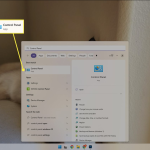
Το επόμενο βήμα είναι να ελέγξετε τις ρυθμίσεις ήχου των Windows 11. Πατήστε δεξί κλικ στο εικονίδιο του ήχου στη γραμμή εργασιών και επιλέξτε «Άνοιγμα ρυθμίσεων ήχου». Βεβαιωθείτε ότι τα ακουστικά εμφανίζονται στη λίστα των εξόδων ήχου και ότι έχουν επιλεγεί ως η προεπιλεγμένη συσκευή αναπαραγωγής. Αν δεν εμφανίζονται, δοκιμάστε να κάνετε κλικ στο «Διαχείριση συσκευών ήχου» ή να ενεργοποιήσετε τη λειτουργία «Εμφάνιση απενεργοποιημένων συσκευών».
Σε πολλές περιπτώσεις, η ενημέρωση ή επανεγκατάσταση των drivers ήχου λύνει το πρόβλημα. Ανοίξτε τη «Διαχείριση Συσκευών» (Device Manager), εντοπίστε τον ήχο/ακουστικά, κάντε δεξί κλικ και επιλέξτε «Ενημέρωση οδηγού» ή «Απεγκατάσταση συσκευής» και στη συνέχεια επανεκκινήστε τον υπολογιστή για αυτόματη επανεγκατάσταση.
Τέλος, ελέγξτε αν το πρόβλημα σχετίζεται με το hardware. Δοκιμάστε τα ακουστικά σε άλλη συσκευή ή χρησιμοποιήστε άλλα ακουστικά στον υπολογιστή για να διαπιστώσετε αν η θύρα ή τα ίδια τα ακουστικά έχουν βλάβη.
Συνοπτικά, όταν τα Windows 11 δεν εντοπίζουν ακουστικά, η λύση συνήθως περιλαμβάνει έλεγχο σύνδεσης, ρυθμίσεων ήχου, ενημέρωση οδηγών και έλεγχο hardware. Ακολουθώντας αυτά τα βήματα, μπορείτε να αποκαταστήσετε τη λειτουργικότητα και να συνεχίσετε να απολαμβάνετε ήχο υψηλής ποιότητας στον υπολογιστή σας.