Η επαναφορά ενός φορητού υπολογιστή στις εργοστασιακές ρυθμίσεις μπορεί να είναι απαραίτητη όταν αντιμετωπίζετε προβλήματα απόδοσης, δυσλειτουργίες λογισμικού ή πριν την πώληση ή μεταβίβαση του υπολογιστή σε άλλο χρήστη. Στα Windows 11, η διαδικασία είναι πιο απλή από ποτέ και προσφέρει επιλογές για ασφαλή διαγραφή των προσωπικών δεδομένων.
1. Δημιουργήστε αντίγραφα ασφαλείας
Πριν ξεκινήσετε την επαναφορά, είναι σημαντικό να αποθηκεύσετε όλα τα σημαντικά αρχεία σε εξωτερικό δίσκο, cloud ή άλλο μέσο. Η διαδικασία επαναφοράς διαγράφει τα προσωπικά σας δεδομένα, τα εγκατεστημένα προγράμματα και τις ρυθμίσεις σας, επιστρέφοντας τον υπολογιστή στην αρχική του κατάσταση.
2. Πρόσβαση στην επιλογή επαναφοράς
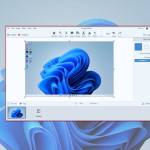
Για να ξεκινήσετε, ανοίξτε τις Ρυθμίσεις από το μενού Έναρξη και επιλέξτε Σύστημα > Ανάκτηση. Στην ενότητα «Επαναφορά υπολογιστή», κάντε κλικ στο Επαναφορά υπολογιστή. Στη συνέχεια, θα εμφανιστούν δύο επιλογές: «Διατήρηση των αρχείων μου» ή «Αφαίρεση όλων». Η πρώτη διατηρεί τα προσωπικά σας αρχεία αλλά επαναφέρει τις ρυθμίσεις και αφαιρεί εφαρμογές, ενώ η δεύτερη σβήνει τα πάντα και επαναφέρει τον υπολογιστή πλήρως στην εργοστασιακή κατάσταση.
3. Επιλογή μεθόδου διαγραφής
Ειδικά εάν σκοπεύετε να πουλήσετε ή να δώσετε τον υπολογιστή, επιλέξτε την πλήρη διαγραφή. Τα Windows 11 προσφέρουν επιλογή «Καθαρή διαγραφή», η οποία διαγράφει τα δεδομένα με ασφάλεια, καθιστώντας την ανάκτηση πρακτικά αδύνατη. Η διαδικασία μπορεί να διαρκέσει αρκετή ώρα, ανάλογα με τον όγκο των δεδομένων και την ταχύτητα του δίσκου.
4. Ολοκλήρωση επαναφοράς
Αφού επιβεβαιώσετε τις επιλογές σας, τα Windows θα ξεκινήσουν την επαναφορά. Ο υπολογιστής θα επανεκκινηθεί πολλές φορές και, μόλις ολοκληρωθεί η διαδικασία, θα εμφανιστεί η αρχική οθόνη εγκατάστασης των Windows 11, σαν να είναι καινούριος. Τώρα μπορείτε να ρυθμίσετε τον υπολογιστή από την αρχή ή να τον παραδώσετε με ασφάλεια σε άλλο χρήστη.
Η επαναφορά στις εργοστασιακές ρυθμίσεις είναι ένα ισχυρό εργαλείο συντήρησης που βελτιώνει την απόδοση, επιλύει προβλήματα λογισμικού και προστατεύει τα προσωπικά σας δεδομένα. Με λίγα βήματα, τα Windows 11 σας επιτρέπουν να κάνετε αυτή τη διαδικασία γρήγορα και με ασφάλεια.